

Télécharger Google Toolbar – gratuit, sécurisé, extension de navigateur qui booste la productivité
Aperçu de Google Toolbar
Google Toolbar est une extension de navigateur riche en fonctionnalités qui a été initialement développée pour Internet Explorer puis adaptée pour Firefox. Son objectif principal est de rationaliser les tâches web quotidiennes — recherche, traduction, partage et remplissage de formulaires — sans jamais quitter la page actuelle. En intégrant les services principaux de Google directement dans la barre d’outils, les utilisateurs obtiennent un accès instantané à une zone de recherche, à une correction orthographique multilingue, à la traduction automatique, à un aperçu Gmail et à une multitude de boutons de partage social. Bien que la version Firefox ne soit plus distribuée officiellement, de nombreux utilisateurs legacy la conservent installée pour sa commodité. La barre d’outils propose également un indicateur de PageRank, des notes side‑wiki et une synchronisation entre plusieurs ordinateurs, ce qui en fait un outil de productivité convaincant pour les utilisateurs avancés qui passent beaucoup de temps dans le navigateur.
Fonctionnalités clés qui distinguent Google Toolbar
- Boîte de recherche Google instantanée : Effectuez des recherches web depuis n’importe quelle page sans ouvrir un nouvel onglet.
- Traduction automatique de page : Traduisez les pages en langue étrangère en temps réel à l’aide de Google Traduction.
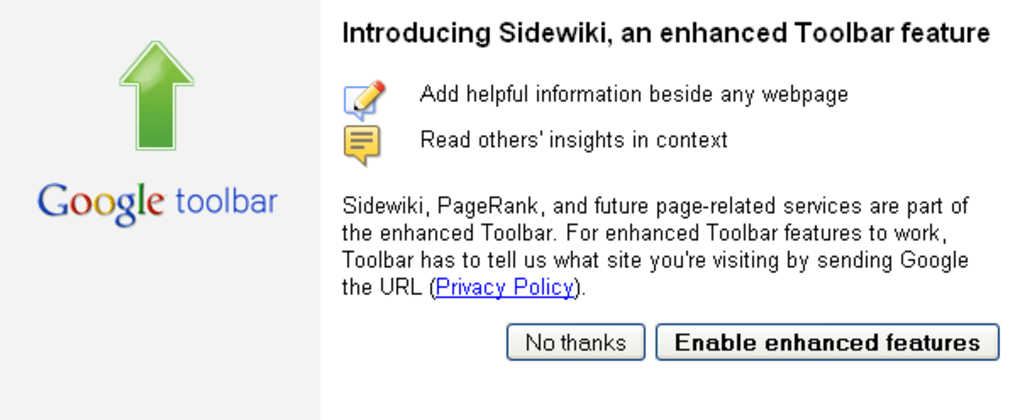
- Notes Side‑Wiki : Rédigez des annotations privées ou partagées sur n’importe quelle page web, utiles pour la recherche ou le travail collaboratif.
- Correction orthographique multilingue : Détectez les fautes d’orthographe dans des dizaines de langues pendant que vous tapez.
- Remplissage automatique de formulaires : Enregistrez vos informations personnelles et laissez la barre d’outils remplir automatiquement les formulaires, accélérant les achats en ligne et les inscriptions.
- Aperçu Gmail : Consultez les nouveaux messages Gmail directement depuis la barre d’outils sans ouvrir la boîte de réception complète.
- Indicateur de PageRank : Voir une estimation du PageRank Google pour le site actuel, utile aux passionnés de SEO.
- Boutons de partage social : Partagez instantanément les pages sur des services populaires tels que Facebook, Twitter et Reddit.
- Synchronisation de la barre d’outils : Conservez le même ensemble de boutons et de paramètres sur plusieurs ordinateurs en synchronisant via un compte Google.
- Disposition de boutons personnalisable : Ajoutez, supprimez ou réorganisez jusqu’à plusieurs dizaines de boutons pour adapter le flux de travail personnel.
Installation, utilisation et compatibilité
Même si Google ne propose plus de téléchargement direct pour la version Firefox, le processus d’installation reste simple pour ceux qui disposent d’un installateur archivé. Suivez ces étapes pour installer Google Toolbar et le faire fonctionner sur une plateforme prise en charge :
- Télécharger l’installateur : Trouvez une source fiable qui héberge la dernière version compatible avec Firefox (généralement un fichier .xpi). Vérifiez la somme de contrôle du fichier pour vous assurer qu’il n’a pas été altéré.
- Ouvrir Firefox et accéder aux modules complémentaires : Cliquez sur le bouton de menu (☰) → Add‑Ons and Themes → Extensions.
- Installer l’extension : Faites glisser le fichier .xpi téléchargé sur la page des modules complémentaires ou utilisez l’option « Install Add‑On From File ».
- Redémarrer Firefox : Après l’installation, Firefox vous demandera de redémarrer le navigateur. Faites‑le pour activer la barre d’outils.
- Configurer les paramètres : Cliquez sur l’icône Google Toolbar, puis sélectionnez Options. Vous pouvez activer/désactiver les boutons individuels, définir vos langues préférées pour la traduction et connecter la barre d’outils à votre compte Google pour la synchronisation.
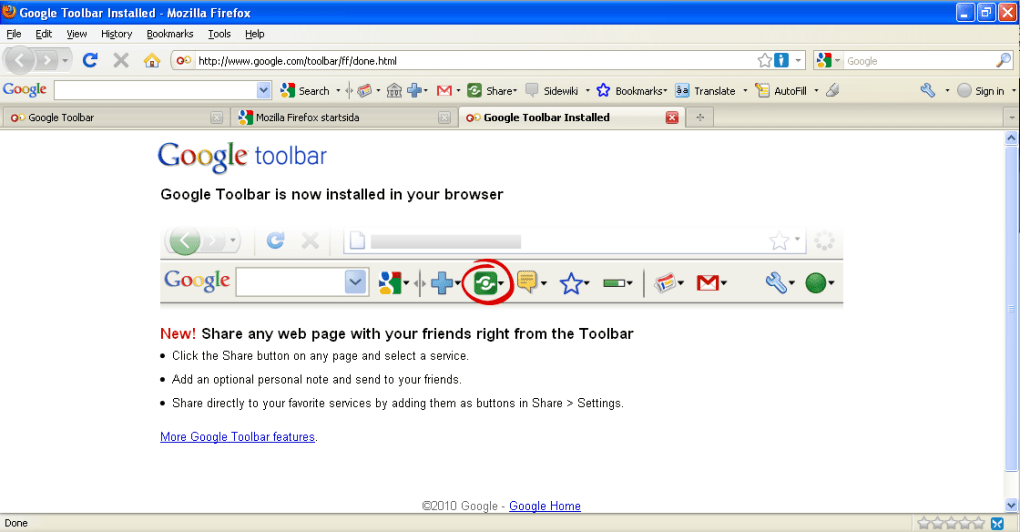
- Commencer à utiliser la barre d’outils : La barre d’outils apparaît juste sous la barre d’adresse. Commencez à taper des requêtes dans la zone de recherche, cliquez sur l’icône de traduction sur les pages étrangères ou ouvrez le panneau side‑wiki pour prendre des notes.
En ce qui concerne la compatibilité des systèmes d’exploitation, Google Toolbar pour Firefox fonctionne sur les plateformes suivantes :
Windows (XP, Vista, 7, 8, 10, 11), macOS (10.5 Leopard à macOS 10.9 Mavericks), et les distributions Linux qui supportent Firefox 3.x‑4.x. La barre d’outils n’est pas compatible avec les versions modernes de Firefox (post‑Quantum) sans une couche de compatibilité legacy, et elle est totalement indisponible pour Chrome, Edge ou Safari.
Conseils de performance : Comme la barre d’outils est connue pour provoquer des fuites de mémoire dans les anciennes versions de Firefox — en particulier sur macOS — les utilisateurs doivent surveiller l’utilisation de la RAM via le Gestionnaire des tâches intégré (Windows) ou le Moniteur d’activité (macOS). Si vous constatez des incidents fréquents de « spinning wheel of death », envisagez de désactiver les boutons non essentiels ou de désinstaller l’extension jusqu’à la sortie d’une version mise à jour.
Avantages, Inconvénients et FAQ
Avantages
- Accès tout‑en‑un aux services Google qui fait gagner du temps.
- Traduction instantanée et correction orthographique multilingue améliorent la navigation sur les sites étrangers.
- La fonction side‑wiki offre une solution légère de prise de notes.
- Le remplissage automatique des formulaires réduit la saisie de données répétitives.
- La capacité de synchronisation assure une expérience cohérente sur plusieurs ordinateurs.
Inconvénients
- Des fuites de mémoire sur les anciennes versions de Firefox, notamment sur macOS, peuvent provoquer des plantages.
- Un grand nombre de boutons peut encombrer l’interface, entraînant une apparence « gonflée ».
- Aucun support officiel ni mises à jour pour les navigateurs modernes.
- Compatibilité limitée aux versions legacy de Firefox ; non utilisable avec Chrome, Edge ou Safari.
- Des préoccupations potentielles de confidentialité si les utilisateurs activent des fonctionnalités de partage de données étendues.
FAQ – Google Toolbar pour Firefox
Google Toolbar est‑il toujours sûr à utiliser sur les systèmes modernes ?
La barre d’outils n’est plus maintenue, donc aucun correctif de sécurité n’est publié. Bien qu’elle puisse encore fonctionner sur les versions legacy de Firefox, son utilisation sur un système moderne n’est pas recommandée sauf si vous l’isolez dans un environnement sandbox.
Puis‑je synchroniser les paramètres de la barre d’outils entre un PC Windows et un Mac ?
Oui. En vous connectant au même compte Google sur les deux machines et en activant l’option de synchronisation dans les préférences de la barre d’outils, la disposition des boutons et les paramètres de langue seront reflétés sur Windows et macOS.
Comment fonctionne la fonction de traduction automatique ?
Lorsque vous cliquez sur l’icône de traduction, la barre d’outils envoie l’URL de la page à l’API de Google Traduction. La version traduite est alors affichée dans le même onglet, préservant la mise en page originale tout en substituant le texte par la langue cible sélectionnée.
La barre d’outils affectera‑elle les performances de mon navigateur ?
Sur les anciennes versions de Firefox, notamment sur macOS, la barre d’outils est connue pour provoquer des fuites de mémoire qui peuvent ralentir ou bloquer le navigateur. Désactiver les boutons rarement utilisés et garder la barre d’outils à jour (vers la dernière version disponible) peut atténuer la plupart des problèmes de performance.
Existe‑t‑il une version payante de Google Toolbar ?
Non. Google Toolbar a toujours été proposé comme une extension gratuite. Le reflète son modèle de tarification gratuit.
Conclusion – Devriez‑vous télécharger Google Toolbar ?
Google Toolbar reste un exemple convaincant de la façon dont l’intégration étroite de la recherche et des outils de productivité peut transformer l’expérience de navigation. Pour les utilisateurs qui exécutent encore des versions legacy de Firefox sur Windows ou macOS, la barre d’outils offre une recherche instantanée, un support multilingue et des notes side‑wiki pratiques — le tout sans quitter la page. Cependant, les fuites de mémoire documentées, l’encombrement de l’interface et l’absence de mises à jour continues en font un choix risqué pour quiconque privilégie la stabilité ou utilise les navigateurs les plus récents.
Si vous appréciez la commodité des services Google en un clic et que vous êtes à l’aise avec une configuration legacy, essayez la barre d’outils — n’oubliez pas de sauvegarder vos favoris et de surveiller l’utilisation de la mémoire. Pour la plupart des utilisateurs modernes, des extensions plus récentes comme les modules « Google Search » ou « Google Translate » offrent des fonctionnalités similaires avec une meilleure compatibilité et un support actif.
Prêt à booster votre productivité ? Téléchargez la dernière version disponible de Google Toolbar pour Firefox, suivez les étapes d’installation ci‑dessus, et profitez d’une expérience de navigation plus rapide et plus connectée — tout en gardant un œil sur les performances.







